¿Qué es la app SAT Móvil y para qué sirve?
Para hacer la factura SAT móvil app descargar, necesitas instalar la aplicación oficial “SAT Móvil” desde la tienda de tu celular (App Store o Google Play), iniciar sesión con tu RFC y contraseña, y desde ahí podrás generar, descargar y enviar facturas electrónicas (CFDI) en minutos. Esta herramienta gratuita del Servicio de Administración Tributaria te permite emitir comprobantes fiscales sin necesidad de una computadora.
- ¿Qué es la app SAT Móvil y para qué sirve?
- Requisitos para usar SAT Móvil
- Cómo descargar e instalar SAT Móvil paso a paso
- Cómo emitir y descargar una factura desde el celular
- Consejos y errores comunes al facturar desde el móvil
- SAT Móvil vs otras opciones de facturación
- Preguntas frecuentes sobre factura SAT móvil app descargar
¿Qué es la app SAT Móvil y para qué sirve?
La aplicación SAT Móvil es la herramienta oficial del Servicio de Administración Tributaria (SAT) de México para gestionar trámites fiscales directamente desde un teléfono inteligente o tableta. Fue diseñada para que personas físicas con actividad empresarial, profesionistas independientes, pequeños negocios y contribuyentes del Régimen Simplificado de Confianza (RESICO) puedan cumplir con sus obligaciones fiscales de manera ágil y sin depender de un escritorio.
Con esta aplicación puedes emitir Comprobantes Fiscales Digitales por Internet (CFDI) en su versión 4.0, que es el estándar obligatorio desde 2022. También puedes consultar y descargar facturas que te han emitido tus proveedores, revisar el estado de tu buzón tributario, gestionar declaraciones y, en algunos casos, generar facturas globales para ventas al público en general. En pocas palabras, es una facturera gratuita directo del SAT.
Esta herramienta es especialmente útil para taxistas, vendedores ambulantes formalizados, médicos, abogados, electricistas, plomeros y cualquier trabajador independiente que necesite emitir facturas en el campo, sin regresar a la oficina o al domicilio fiscal.
Requisitos para usar SAT Móvil
Antes de proceder con la descarga, asegúrate de cumplir con los siguientes requisitos técnicos y fiscales. No basta con tener el celular — necesitas tu situación fiscal en regla:
- RFC activo: Debes estar inscrito en el SAT como persona física con actividad económica. Sin RFC no puedes emitir facturas.
- Contraseña SAT (antes CIECF): Es la clave de 8 caracteres que creaste al registrarte. Es indispensable para iniciar sesión en la app.
- e.firma vigente (recomendado): El certificado de sello digital (CSD) es necesario para estampar el sello fiscal en tus facturas. Sin él, la app puede tener funciones limitadas.
- Certificado de Sello Digital (CSD): Es diferente a la e.firma. Lo solicitas en el portal del SAT y lo necesitas específicamente para timbrar facturas.
- Teléfono compatible: Android 6.0 o superior, o iOS 13 o superior. Se requieren al menos 150 MB de espacio libre.
- Conexión a internet: La app requiere conexión activa para timbrar facturas, ya que el proceso de certificación ocurre en los servidores del SAT.
- Régimen fiscal actualizado: Tu régimen (RESICO, Actividad Empresarial, Servicios Profesionales, etc.) debe estar correctamente registrado ante el SAT.
Cómo descargar e instalar SAT Móvil paso a paso
El proceso de instalación es sencillo, pero es importante que descargues la versión oficial para evitar aplicaciones falsas que roban datos fiscales. Sigue estos pasos:
Si tienes Android, abre Google Play Store. Si tienes iPhone o iPad, abre App Store. Nunca descargues la app desde links en WhatsApp, correos o páginas que no sean las tiendas oficiales.
Escribe exactamente “SAT Móvil” en la barra de búsqueda. El desarrollador oficial es el Servicio de Administración Tributaria. Verifica que el ícono sea el logo oficial del SAT (rojo y blanco). La app tiene millones de descargas — desconfía de versiones con pocas valoraciones.
Presiona “Instalar” (Android) o “Obtener” (iOS). Acepta los permisos necesarios: la app puede solicitar acceso a la cámara (para escanear QR), almacenamiento (para guardar archivos XML y PDF) y conexión de red. Espera a que termine la descarga.
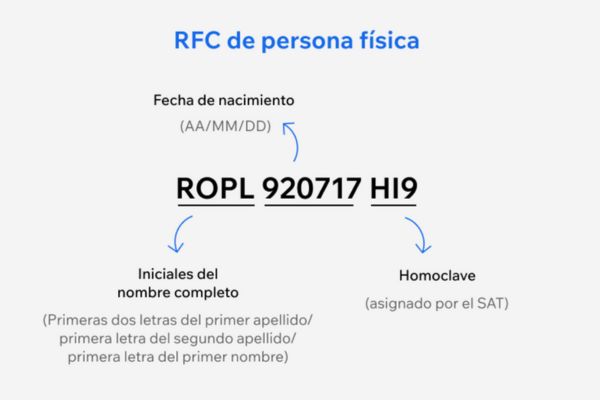
Al abrir SAT Móvil por primera vez, selecciona “Iniciar sesión”. Ingresa tu RFC completo (13 caracteres para persona física, 12 para moral) y tu contraseña SAT. Si no recuerdas tu contraseña, puedes restablecerla en sat.gob.mx desde la sección “Genera y actualiza tu contraseña”.
Después de iniciar sesión, la app te pedirá que importes tu CSD. Necesitarás el archivo .cer y el archivo .key de tu certificado, más la contraseña del CSD. Puedes transferir estos archivos desde tu computadora al celular vía cable USB, correo propio o almacenamiento en la nube (Google Drive, iCloud). Sin el CSD, no podrás timbrar facturas.
Una vez cargado el CSD, la app mostrará tu nombre o razón social, tu régimen fiscal y la vigencia de tu certificado. Si todo aparece correctamente, ya estás listo para emitir facturas. La app también te mostrará el folio de tus próximos comprobantes.
Cómo emitir y descargar una factura desde el celular
Una vez configurada la app, emitir una factura es un proceso rápido. Aquí te explicamos cómo hacerlo de principio a fin:
Desde el menú principal de SAT Móvil, toca la opción para crear un nuevo comprobante. Selecciona el tipo: Ingreso (la más común, para ventas o servicios), Egreso (notas de crédito), Traslado o Pago.
Captura el RFC del cliente, su nombre o razón social, su código postal fiscal y su régimen fiscal. Estos datos son obligatorios en el CFDI 4.0 para que la factura sea válida. Si el cliente es público general (sin RFC), usa el RFC genérico XAXX010101000.
Describe el producto o servicio, asigna la clave del catálogo SAT correspondiente (la app incluye un buscador), el precio unitario, la cantidad y los impuestos aplicables (IVA 16%, IVA 0%, exento). La app calcula automáticamente subtotal, IVA y total.
El cliente debe indicarte para qué usará la factura (gastos en general, adquisición de mercancias, honorarios, etc.). También debes indicar el método de pago (PUE — pago en una sola exhibición; PPD — pago en parcialidades) y la forma de pago (efectivo, transferencia, tarjeta, etc.).
Revisa todos los datos y toca “Timbrar” o “Emitir”. La app enviará el comprobante al PAC (Proveedor Autorizado de Certificación) del SAT para su sellado. En pocos segundos recibirás la confirmación con el folio fiscal (UUID). En este momento la factura ya es válida legalmente.
Una vez timbrada, la app te permite descargar el archivo XML (el comprobante fiscal oficial) y generar una representación impresa en PDF. Puedes enviarlos directamente por WhatsApp, correo electrónico o cualquier app de mensajería desde el botón “Compartir” de SAT Móvil.
Consejos y errores comunes al facturar desde el móvil
Muchos contribuyentes cometen errores que invalidan sus facturas o generan problemas con el SAT. Estos son los más frecuentes y cómo evitarlos:
- CSD vencido: Los certificados de sello digital tienen vigencia de 4 años. Si venció, la app no podrá timbrar. Renuévalo en sat.gob.mx con tu e.firma.
- Clave de producto incorrecta: Usar la clave SAT equivocada puede generar inconsistencias. Si vendes comida, no uses la clave de electrónicos. La app tiene un buscador — úsalo.
- Método de pago PUE sin complemento de pago: Si eliges PUE (pago en una exhibición) pero el cliente te pagará después, deberás emitir un complemento de pago cuando recibas el dinero. Si no lo haces, puedes tener problemas fiscales.
- No actualizar la app: El SAT actualiza periódicamente los catálogos y validaciones. Una versión desactualizada puede rechazar timbrados válidos. Mantén la app al día.
- Facturar en régimen incorrecto: Si cambiaste de régimen (por ejemplo, de Actividad Empresarial a RESICO) y no actualizaste tu configuración en la app, las facturas pueden salir con errores.
SAT Móvil vs otras opciones de facturación
SAT Móvil no es la única forma de emitir facturas electrónicas en México. Aquí comparamos las principales opciones disponibles para personas físicas:
| Opción | Costo | Desde celular | Ideal para | Límite de facturas |
|---|---|---|---|---|
| SAT Móvil (app oficial) | Gratuita | ✅ Sí | Personas físicas, pequeños negocios | Sin límite declarado |
| Factura.com / Facturama | Desde $199/mes | ✅ Sí (app propia) | Negocios medianos con volumen alto | Según plan contratado |
| Portal SAT (web escritorio) | Gratuito | ⚠️ Limitado | Facturación ocasional desde PC | Sin límite declarado |
| Sistemas ERP (CONTPAQi, Aspel) | Desde $1,200/mes | ❌ No nativo | Empresas con contabilidad integrada | Sin límite (licencia) |
| PACs con app propia | Desde $0.50 por timbre | ✅ Sí | Facturación esporádica | Pago por timbre |
Para la mayoría de los trabajadores independientes, profesionistas y pequeños comercios formales, SAT Móvil es la opción más conveniente: es gratuita, está respaldada directamente por el SAT y no requiere contratar ningún servicio adicional. Las alternativas de pago son útiles cuando necesitas funciones como facturación masiva, integración con inventarios o facturación automática con e-commerce.
Es importante mencionar que trabajadores que cotizan al IMSS o al ISSSTE también pueden tener actividad empresarial paralela y usar SAT Móvil para facturar sus ingresos adicionales, siempre que estén dados de alta correctamente ante el SAT en el régimen que corresponda. Del mismo modo, derechohabientes de INFONAVIT que tienen un crédito hipotecario pueden solicitar la deducción de intereses reales vía su declaración anual — proceso que también puede iniciarse desde el SAT Móvil conectado al portal tributario.
Preguntas frecuentes sobre factura SAT móvil app descargar
¿La app SAT Móvil es gratuita o tiene costo?
¿Puedo descargar facturas que me emitieron a mí desde SAT Móvil?
¿Qué hago si la app SAT Móvil no me deja timbrar y me da error?
¿Necesito contratar a un contador para usar SAT Móvil?
¿SAT Móvil funciona para el Régimen Simplificado de Confianza (RESICO)?
¿Puedo cancelar una factura emitida desde SAT Móvil?
¿Qué pasa si perdí mi contraseña SAT y no puedo entrar a la app?
“`